
Фото на iPhone: секреты шедевров без сторонних приложений
Вы наверняка видели потрясающие снимки #ShotoniPhone в сети. Часто возникает вопрос: почему ваш iPhone не делает такие же кадры? Дело в том, что большинство вирусных изображений проходят серьезную обработку. Многие фотографы используют Adobe Lightroom. Однако встроенное приложение Apple Photos способно на многое. Эти нативные инструменты помогут вам создавать профессиональные снимки без сложных редакторов.
Автоматические портреты
Мобильная фотография часто спонтанна. Вы можете увидеть удачный кадр и быстро сделать фото. В такие моменты сложно переключиться в портретный режим. Новые iPhone автоматически захватывают данные о глубине. Даже обычный снимок получит эффект портрета. Убедитесь, что опция включена в Настройках. Зайдите в Камеру и проверьте «Портреты в режиме фото». Теперь при съемке людей или животных вы можете активировать эффект глубины. В редакторе фото есть вкладка «Портрет». Вы можете менять объект, регулировать силу эффекта и добавлять освещение. Это превратит обычные кадры в эффектные портреты.
Фотографические стили
Фотографические стили — это продвинутые фильтры. Они доступны на последних моделях iPhone. В отличие от обычных фильтров, стили позволяют настраивать цвет и тон. Вы получаете больше контроля над изображением. Кроме стандартного стиля, есть 15 уникальных эффектов. От тонких до драматичных. Выбрав стиль, вы можете его доработать. Настройте интенсивность с помощью ползунков. Если вы предпочитаете один стиль, его можно установить по умолчанию. Зайдите в Настройки > Камера > Фотографические стили.
Детальная настройка изображения
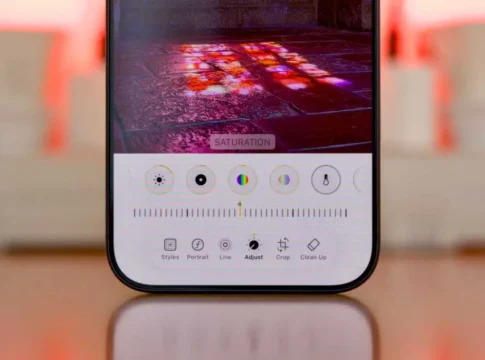
После выбора стиля можно перейти к более тонким настройкам. Откройте вкладку «Коррекция» в редакторе. Здесь есть экспозиция, яркость, контраст, насыщенность, теплота и другие параметры. Передвигайте ползунки, чтобы увидеть изменения в реальном времени. Подберите оптимальные значения для каждого параметра. Для начала попробуйте понизить экспозицию. Увеличьте тени и снизьте контраст. Добавьте насыщенности и вибрации для более ярких цветов. Формула зависит от освещения и объекта съемки.
Автоматическая коррекция
Для новичков есть значок волшебной палочки. Он автоматически подбирает настройки. Вы можете наблюдать за изменениями. Изучите, что делает каждая опция. Затем внесите ручные правки при необходимости. Это отличный способ научиться основам редактирования.
Редактирование Live Photos
Ваши Live Photos могут стать еще интереснее. В приложении Фото есть эффекты. Например, «Длинная выдержка». Он создает эффект движения воды или облаков. Просто откройте Live Photo. Нажмите «Править» и выберите эффект. Экспериментируйте с другими опциями, такими как «Зацикливание» или «Возврат».
Пакетное редактирование
Экономия времени — важный аспект. iPhone позволяет редактировать несколько фото одновременно. Сначала отредактируйте одно изображение. Затем нажмите «Копировать» в меню «Править». Выберите другие фото и нажмите «Вставить». Все изменения будут применены ко всем выбранным снимкам. Это идеально для серий фотографий.
Удаление нежелательных объектов
Функция «Чистка» (Clean Up) использует ИИ. Она удаляет лишние объекты с фото. Например, людей на заднем плане или мусор. Откройте фото. Нажмите «Править». Затем нажмите на значок кисти. Выберите инструмент «Чистка». Аккуратно закрасьте объект, который хотите удалить. ИИ сделает остальное. Эта функция доступна на iPhone 15 Pro и новее.
Используя эти простые, но мощные инструменты, вы сможете значительно улучшить качество своих снимков, сделанных на iPhone, и раскрыть весь потенциал вашей мобильной камеры.