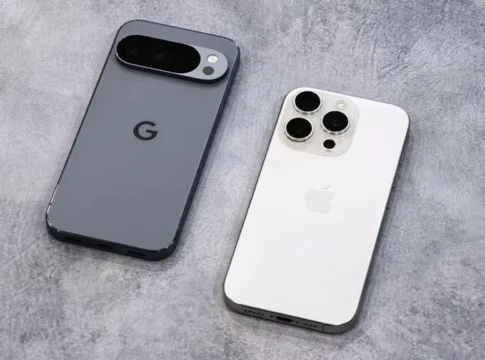

Разделение экосистем Android и iOS традиционно создавало трудности при обмене файлами. Об этом сообщает tomsguide.com.
Несмотря на то, что Apple постепенно открывает свою платформу, например, через поддержку RCS-сообщений между iPhone и Android, проблема передачи изображений, PDF-документов и других данных между этими операционными системами оставалась нерешенной. До сих пор пользователи вынуждены были полагаться на сторонние сервисы, такие как облачные хранилища, зашифрованные мессенджеры или физические носители информации, вроде USB-флешек.
Однако, похоже, границы «яблочного» мира начинают стираться. Google реализовала поддержку протокола AirDrop для функции Quick Share на устройствах серии Google Pixel 10, что позволяет теперь отправлять и получать файлы между Pixel и iPhone. Эта новая функция начала распространяться, делая процесс обмена фотографиями и видео между iPhone и Pixel 10 максимально простым.
Как отправить файлы с Pixel 10 на iPhone, используя Quick Share:
1. Обновите Quick Share Extension: Google объявила о поддержке AirDrop в Quick Share в ноябре 2025 года. Поскольку функция новая, возможно, она еще не появилась на вашем устройстве, даже с обновлением Android 16 QPR2. В таком случае может потребоваться ручное обновление. Поддержка AirDrop обеспечивается через обновление Quick Share Extension. Для установки зайдите на страницу Quick Share Extension в Google Play Store (найдите ее или воспользуйтесь ссылкой) и нажмите «Обновить».
2. Перезагрузите устройство: После обновления Quick Share Extension перезагрузите ваш Pixel 10. Для этого одновременно нажмите кнопки «Громкость вверх» и «Питание», а затем выберите «Перезагрузить» в появившемся меню.
3. Выберите файлы для отправки: После обновления Quick Share на вашем Pixel 10 вы можете приступать к отправке файлов на iPhone. Откройте приложение, из которого хотите отправить файлы (например, Google Фото для изображений или видео). Выберите нужные файлы.
4. Нажмите «Поделиться»: Далее нажмите кнопку «Поделиться». В Google Фото она находится в верхнем меню.
5. Выберите Quick Share: В появившемся меню выбора способа отправки выберите «Quick Share». Если вы используете функцию впервые, убедитесь, что ваш Pixel 10 установлен на видимость для всех устройств.
6. Сделайте iPhone видимым для всех в AirDrop: На iPhone убедитесь, что AirDrop включен. Зайдите в «Пункт управления», нажмите и удерживайте плитку AirDrop и выберите «Все» на 10 минут. Обмен данными между Pixel и iPhone работает только в том случае, если оба устройства настроены на видимость для всех поблизости, так как режим «Только для контактов» пока не поддерживается.
7. Выберите ваш iPhone на Pixel: На вашем Pixel 10 iPhone должен появиться в разделе «Отправить на устройства поблизости», как и любое другое Android-устройство. Нажмите на имя iPhone, и на нем появится стандартный запрос AirDrop на принятие входящих файлов. Нажмите «Принять» на iPhone, чтобы начать передачу.
Как получать файлы с iPhone на Pixel 10 через AirDrop:
Отправка файлов с iPhone на Google Pixel также возможна. Для этого необходимо сначала обновить Quick Share на Pixel 10, если вы этого еще не сделали, через Google Play Store.